
SkaleMe integreert met GoHighLevel (ook bekend als LeadConnector), zodat elke lead die je exporteert in je GoHighLevel-account terechtkomt met hun LinkedIn-profiel-URL en je SkaleMe inbox-link gekoppeld aan een contactveld naar keuze.
Wanneer gebruik je dit
Verbind SkaleMe met GoHighLevel als je:
- Leads uit SkaleMe-campagnes automatisch wilt overzetten naar je GoHighLevel CRM.
- GoHighLevel-workflows wilt activeren op basis van de LinkedIn-URL van een lead. SkaleMe schrijft de LinkedIn-profiel-URL naar een GoHighLevel-contactveld naar keuze; je bouwt vervolgens in GoHighLevel een workflow die activeert wanneer dat veld wordt bijgewerkt — zodat je automatisch sequenties, taken of enquêtes kunt starten.
- Wilt bijhouden waar elk gesprek plaatsvond door de SkaleMe inbox-URL op te slaan in het contactrecord.
Voordat je begint
Maak eerst een aangepast contactveld aan in GoHighLevel. SkaleMe maakt deze velden nooit voor jou aan. Je hebt minimaal één aangepast contactveld van het type Tekst, Lange tekst of Link in je GoHighLevel-account nodig voordat je de onderstaande koppelingsstap kunt voltooien.
Je kunt twee afzonderlijke velden aanmaken — één voor de LinkedIn-URL en één voor de SkaleMe inbox-URL — of één veld gebruiken voor een van beide.
Één CRM tegelijk. SkaleMe ondersteunt één actieve CRM-integratie tegelijk. Als HubSpot of Pipedrive al is verbonden, moet je dat eerst verbreken voordat je GoHighLevel kunt verbinden.
Hoe je SkaleMe verbindt met GoHighLevel
- Ga naar Agent → Integraties via
https://app.skaleme.io/agents?view=integrations. - Zoek de GoHighLevel-kaart in de CRM-sectie. Deze staat als eerste en heeft het label Aanbevolen.
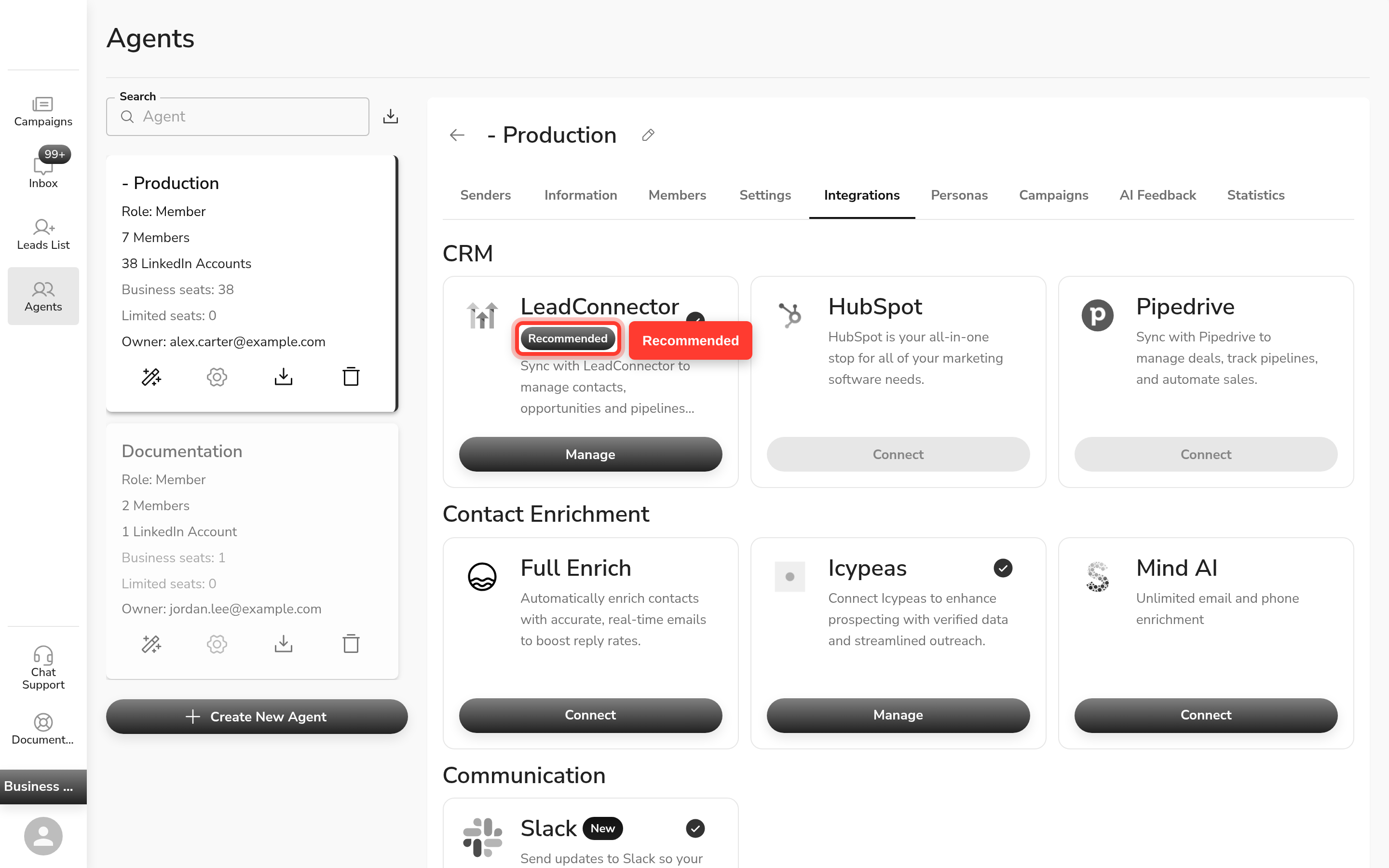
- Klik op Verbinden. Een Nango OAuth-venster wordt geopend.
- Meld je aan bij je GoHighLevel-account en autoriseer de verbinding.
- Het venster sluit en de GoHighLevel-kaart wordt bijgewerkt om aan te geven dat de verbinding actief is.
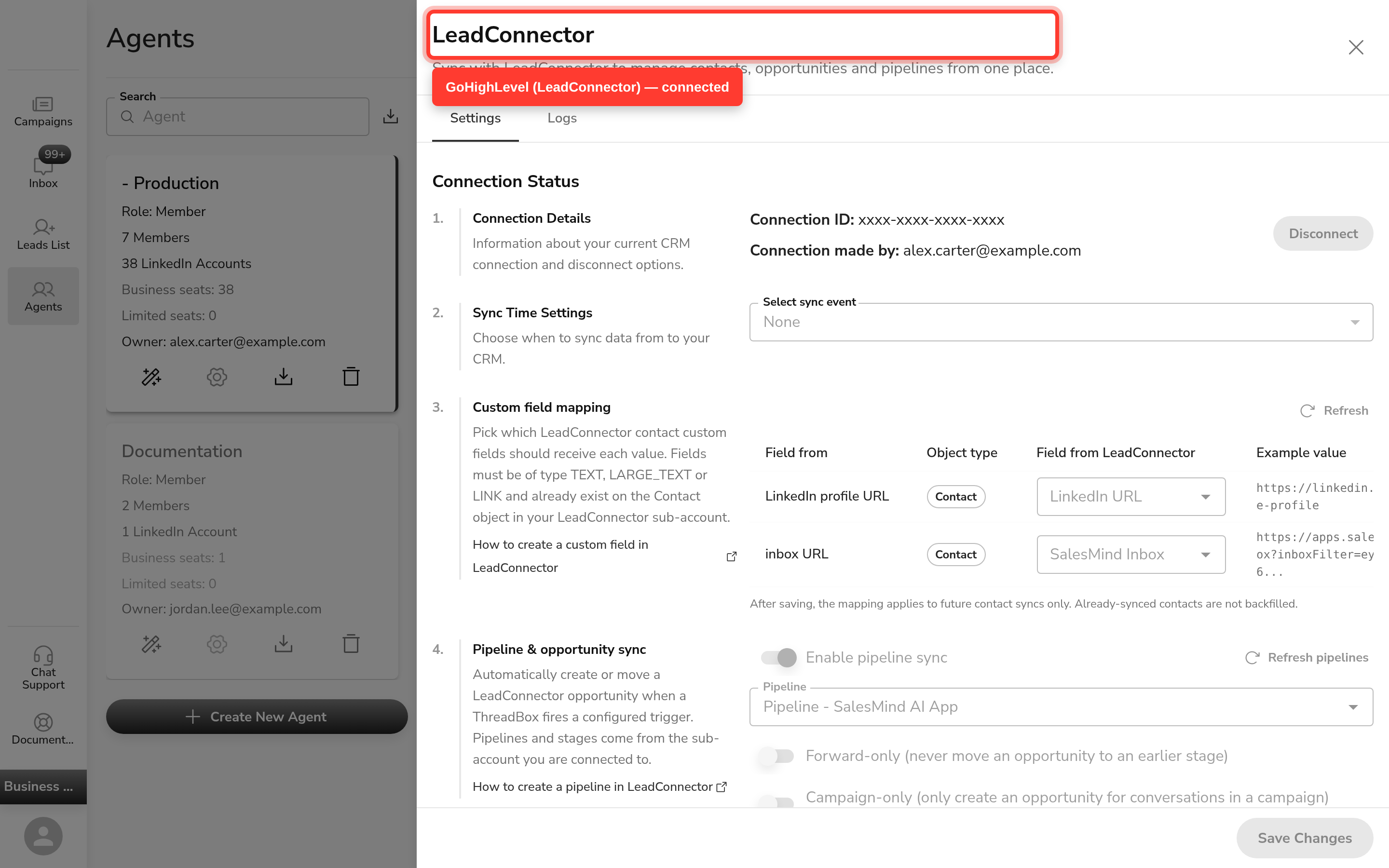
Alternatief ingangspunt. Als je de GoHighLevel/LeadConnector marketplace-app hebt geïnstalleerd, linkt die direct naar dezelfde verbindingspagina.
Aangepaste velden koppelen
Klap na het verbinden de GoHighLevel-kaart uit om de tabel Koppeling van aangepaste velden te zien.
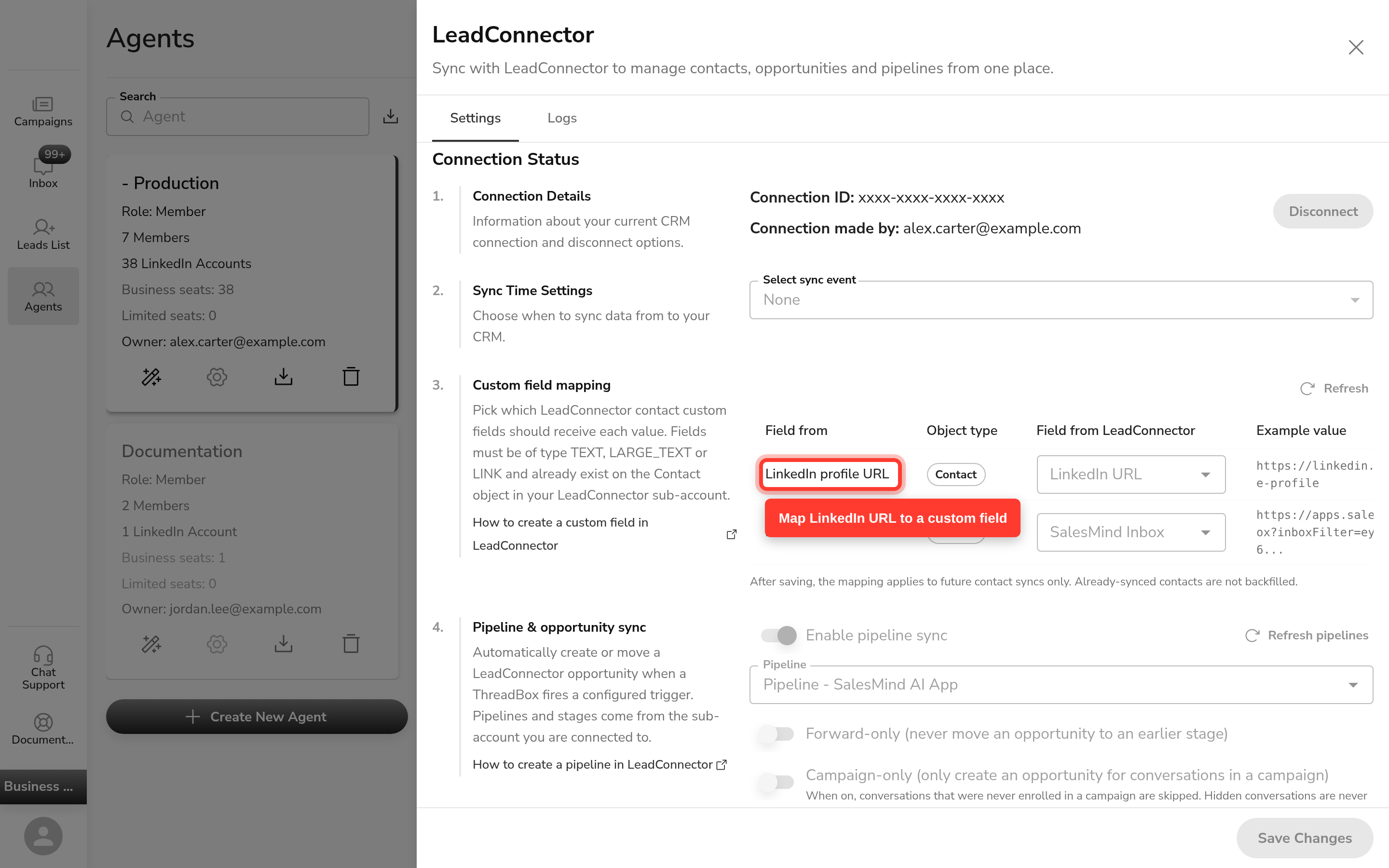
- Kies in de rij LinkedIn-URL het GoHighLevel-contactveld dat de LinkedIn-profiel-URL van de lead moet ontvangen.
- Kies in de rij SkaleMe inbox-URL een ander GoHighLevel-contactveld voor de SkaleMe inbox-deeplink van die lead.
- Elke rij moet worden gekoppeld aan een ander veld.
Alleen velden van het type Tekst, Lange tekst of Link verschijnen in het vervolgkeuzemenu. Als je geen veld ziet, ga naar je GoHighLevel-account, maak het aangepaste veld daar aan, kom dan terug en vernieuw de pagina.
Kies een synchronisatiegebeurtenis
Kies onder Synchronisatiegebeurtenis wanneer SkaleMe gegevens naar GoHighLevel moet sturen:
| Optie | Wanneer gesynchroniseerd |
|---|---|
| Geen | Nooit (uitgeschakeld) |
| Contact aangemaakt | Wanneer een nieuw contact wordt toegevoegd |
| Campagne gestart | Wanneer een campagne begint |
| Bericht verzonden | Wanneer een bericht wordt verzonden |
| Berichtreactie | Wanneer een lead reageert |
| Interesse getagd | Wanneer een lead als geïnteresseerd wordt gemarkeerd |
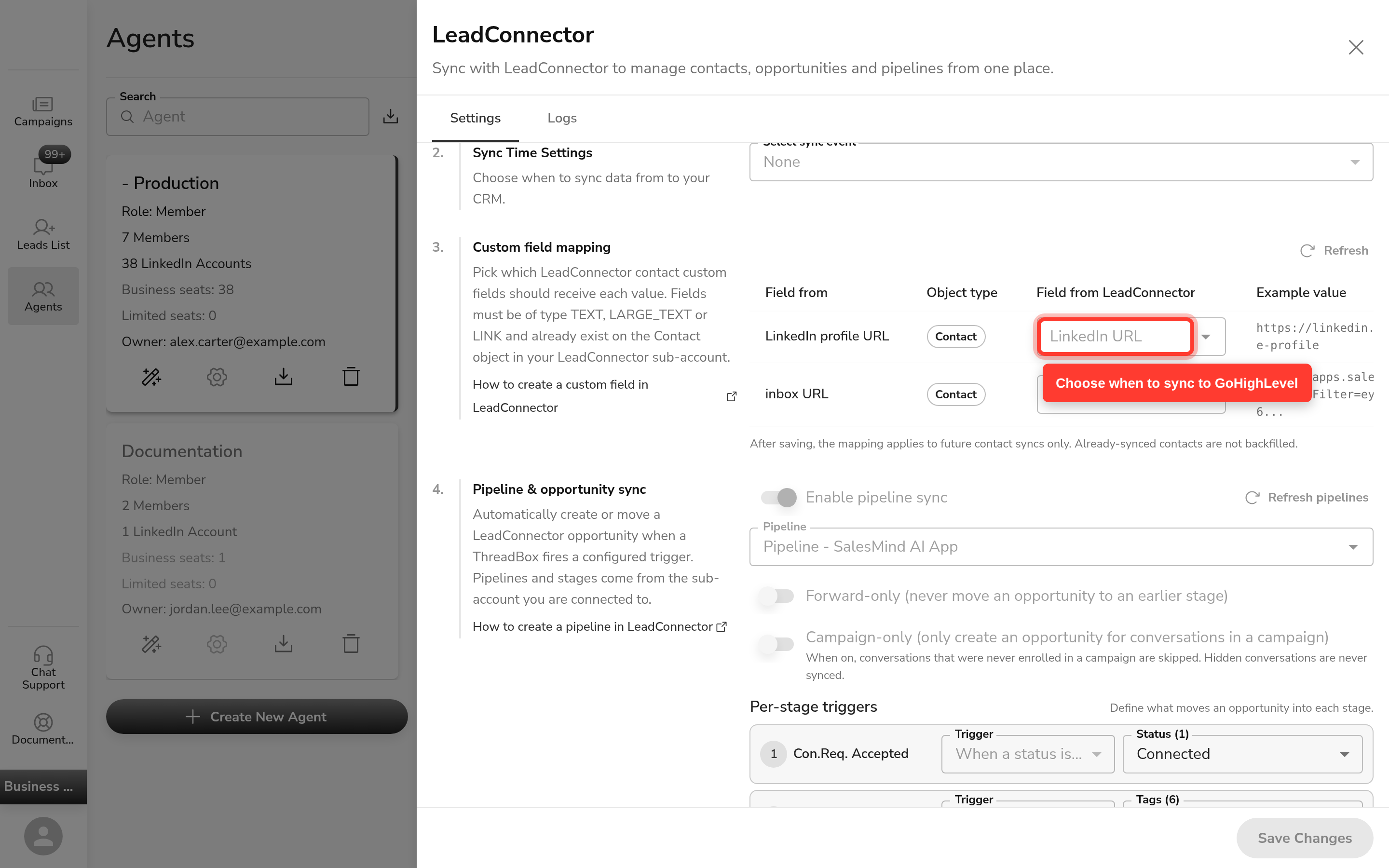
Optioneel: automatisch taken aanmaken voor hete leads
Zet Automatisch taak aanmaken voor hete lead aan om SkaleMe een follow-up taak in GoHighLevel te laten aanmaken wanneer een lead als hete lead wordt gemarkeerd. In deze sectie kun je ook follow-up tags instellen.
Opslaan
Klik op Wijzigingen opslaan om je koppeling en synchronisatie-instellingen toe te passen.
Wat SkaleMe naar GoHighLevel stuurt
Bij elke synchronisatiegebeurtenis schrijft SkaleMe twee waarden naar het GoHighLevel-contactrecord:
- LinkedIn-URL → het gekoppelde LinkedIn-profiel-URL-veld.
- SkaleMe inbox-URL → het gekoppelde inbox-deeplink-veld.
SkaleMe maakt geen pipelines, kansen, workflows of enquêtes aan in GoHighLevel. Die worden aangemaakt en beheerd binnen GoHighLevel.
Een GoHighLevel-workflow activeren vanuit een LinkedIn-URL
Omdat SkaleMe het LinkedIn-URL-veld van een contact vult, kun je het gebruiken als trigger in GoHighLevel. Maak in je GoHighLevel-account een workflow aan die activeert wanneer dat contactveld wordt bijgewerkt. Van daaruit kun je elke automatisering uitvoeren die GoHighLevel ondersteunt — sequenties, taken, enquêtes en meer — zonder extra instellingen aan de kant van SkaleMe.
Beperkingen en opmerkingen
- Er kan maar één CRM tegelijk actief zijn. Om over te schakelen van GoHighLevel naar HubSpot of Pipedrive, verbreek eerst de verbinding met GoHighLevel.
- SkaleMe maakt GoHighLevel-contactvelden nooit automatisch aan. Maak het veld altijd eerst aan in GoHighLevel.
- Het LinkedIn-URL-veld in GoHighLevel moet van het type Tekst, Lange tekst of Link zijn. Andere veldtypen verschijnen niet in het koppelingsvervolgkeuzemenu.
- SkaleMe bevat geen webhook-builder, workflow-builder of enquêtetool. Automatisering buiten de veldkoppeling wordt gebouwd in GoHighLevel.
- White-label gebruikers: De beschikbaarheid van GoHighLevel hangt af van je accountconfiguratie. Als je de GoHighLevel-kaart niet ziet onder Integraties, neem dan contact op met je accountbeheerder om te bevestigen dat de integratie is ingeschakeld.
FAQ
Hoe verbind ik SkaleMe met GoHighLevel?
Ga naar Agent → Integraties, zoek de GoHighLevel-kaart in de CRM-sectie en klik op Verbinden. Er opent een aanmeldingsvenster waar je je GoHighLevel-account autoriseert. Zodra je het venster sluit, is de verbinding actief.
Wat geeft SkaleMe door aan GoHighLevel, en wat bouw ik in GHL?
SkaleMe schrijft de LinkedIn-profiel-URL van de lead en de SkaleMe inbox-link naar de GoHighLevel-contactvelden die je koppelt. Al het andere — pipelines, kansen, workflows en enquêtes — wordt aangemaakt en beheerd in GoHighLevel. SkaleMe heeft geen eigen workflow- of enquêtetools.
Hoe koppel ik het LinkedIn-URL-veld aan een aangepast veld in GoHighLevel?
Klap de GoHighLevel-kaart uit na het verbinden. Kies in de tabel Koppeling van aangepaste velden een GoHighLevel-contactveld voor de rij LinkedIn-URL en een ander veld voor de rij SkaleMe inbox-URL, en klik vervolgens op Wijzigingen opslaan.
Moet ik het aangepaste veld eerst aanmaken in GoHighLevel, of doet SkaleMe dat voor mij?
Jij maakt het veld eerst aan in GoHighLevel. Ga naar je GoHighLevel-account, voeg een aangepast contactveld toe van het type Tekst, Lange tekst of Link, en kom dan terug naar SkaleMe om het te koppelen. SkaleMe maakt deze velden nooit automatisch aan.
Kan GoHighLevel automatisch een workflow of enquête uitvoeren wanneer SkaleMe de LinkedIn-URL van een lead toevoegt?
Ja — maar de workflow wordt gebouwd in GoHighLevel, niet in SkaleMe. Maak in je GoHighLevel-account een workflow aan die activeert wanneer het LinkedIn-URL-contactveld wordt bijgewerkt. Van daaruit kun je elke automatisering uitvoeren die GoHighLevel ondersteunt.
Welke gegevens stuurt SkaleMe naar GoHighLevel en wanneer?
SkaleMe stuurt de LinkedIn-profiel-URL van de lead en de SkaleMe inbox-deeplink. Die worden verstuurd bij de synchronisatiegebeurtenis die je kiest: contact aangemaakt, campagne gestart, bericht verzonden, berichtreactie of interesse getagd.
Kan ik GoHighLevel verbinden als ik al HubSpot of Pipedrive heb verbonden?
Nee — er kan maar één CRM tegelijk actief zijn. Verbreek eerst je huidige CRM-integratie en verbind daarna GoHighLevel.