
Les espaces réservés permettent à un seul message d'atteindre chaque prospect avec son propre nom ou entreprise. Vous écrivez {firstName} une fois, et chaque personne reçoit son vrai prénom au moment de l'envoi. Les espaces réservés disponibles dépendent du mode de message choisi.
Quels espaces réservés fonctionnent dans chaque mode ?
| Espace réservé | Human Writer | Rédacteur IA |
|---|---|---|
{firstName} | ✅ Substitué | ✅ Utilisé par l'IA |
{lastName} | ✅ Substitué | ✅ Utilisé par l'IA |
{company} | ❌ Non disponible | ✅ L'IA sélectionne le bon |
{adaptive_url} (et alias) | ✅ Substitué | ✅ Substitué |
{{col.NomColonne}} (colonne de feuille) | — | ✅ Disponible dans l'éditeur d'instructions IA |
Les espaces réservés ne sont pas sensibles à la casse. {firstName}, {FIRSTNAME} et {firstname} se résolvent tous à la même valeur. Les accolades simples {token} et doubles {{token}} fonctionnent toutes les deux — le système les normalise au moment de l'envoi.
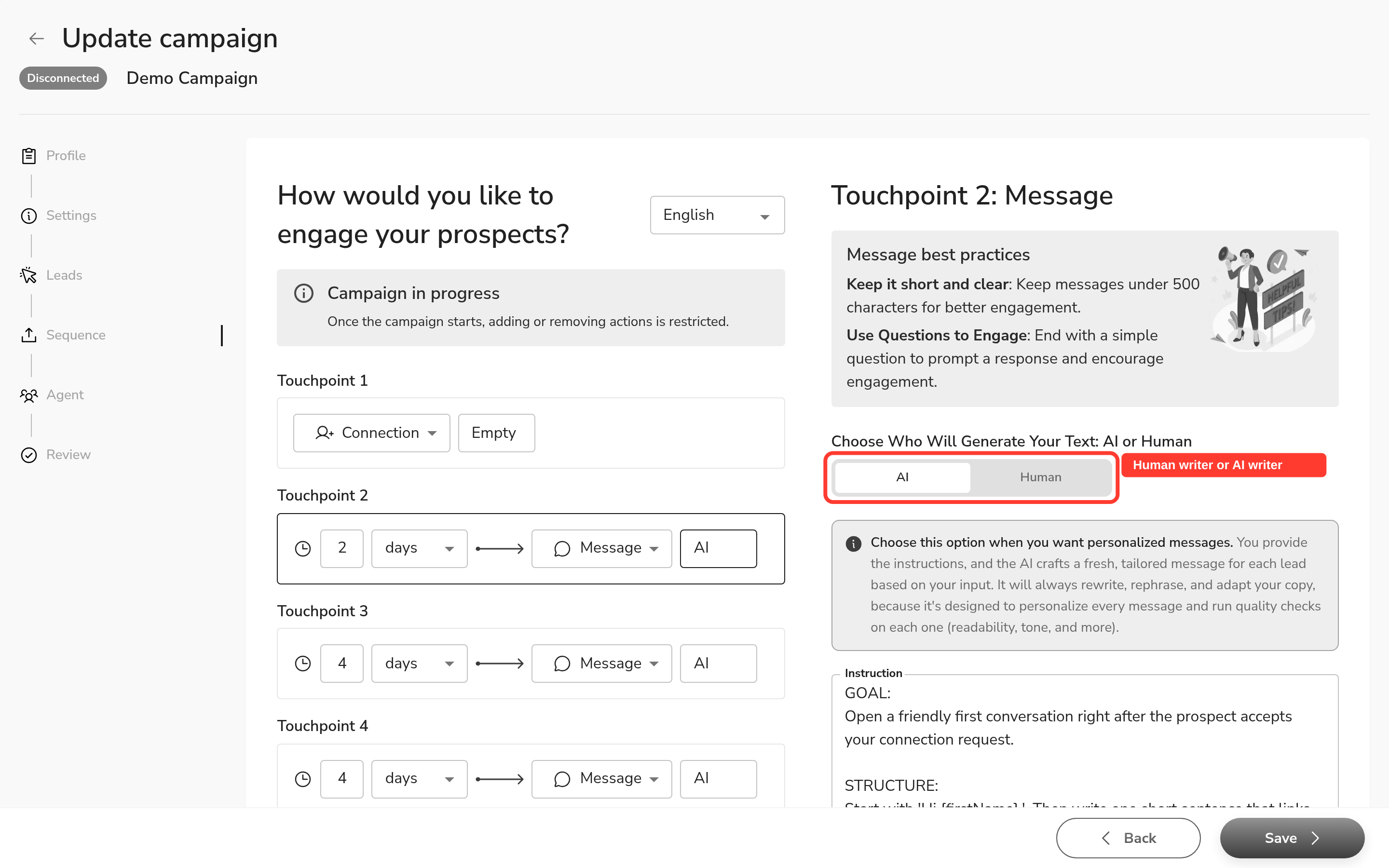
Pourquoi {company} n'est-il pas disponible en mode Human Writer ?
C'est un choix de conception délibéré. Un profil LinkedIn peut contenir plusieurs entreprises actives, une ancienne entreprise, ou aucune entreprise. En mode Human Writer, il n'y a pas d'IA pour lire le profil en contexte et choisir la bonne — une substitution de {company} produirait donc fréquemment le mauvais nom ou laisserait un espace vide.
Le rédacteur IA gère cela correctement : il lit le profil LinkedIn du prospect au moment de l'envoi et sélectionne l'entreprise actuelle et pertinente. C'est l'outil approprié lorsque vous avez besoin du nom de l'entreprise dans votre message.
Comment envoyer mon message exactement tel que je l'ai écrit ?
Le seul chemin garanti pour les envois mot pour mot est le mode Human Writer. Il envoie votre texte tel quel. Seuls {firstName}, {lastName} et {adaptive_url} (plus ses alias) sont substitués — tout le reste est envoyé exactement comme vous l'avez tapé.
Si vous avez besoin d'envois verbatim ET d'un espace réservé que le Human Writer ne prend pas en charge (comme {company}), vous avez deux options :
- Utilisez le Human Writer et écrivez le nom de l'entreprise manuellement dans le message.
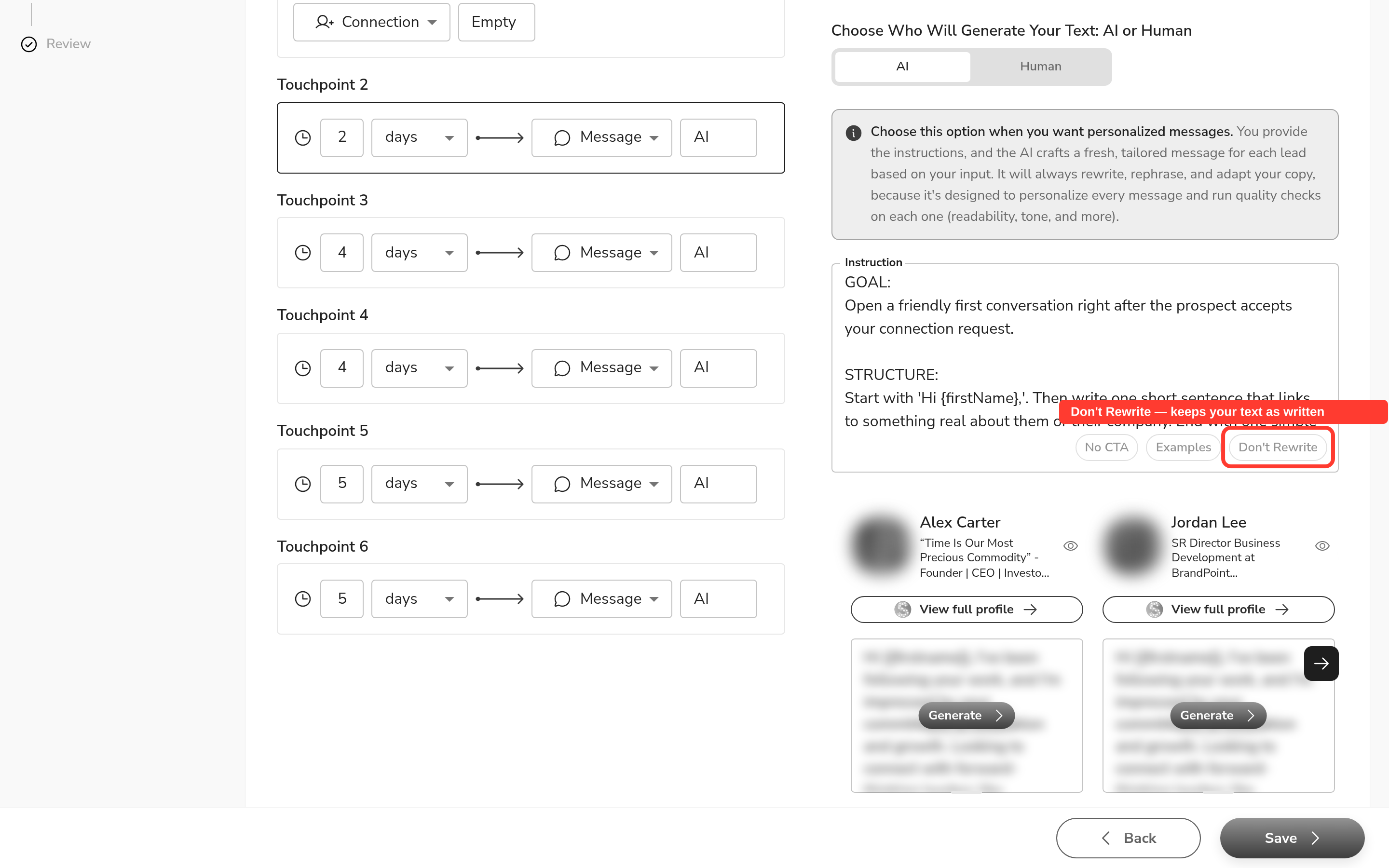
- Utilisez le rédacteur IA avec l'aide "Ne pas réécrire" (ou tapez
Send this message without any changes:au début de votre instruction). Cela demande à l'IA de conserver votre texte — mais c'est une instruction forte, pas une garantie absolue. L'IA peut encore ajuster la formulation ou la longueur.
Recommandation de l'équipe : utilisez le Human Writer quand le mot pour mot est important. Utilisez le rédacteur IA + "Ne pas réécrire" quand vous avez aussi besoin de {company} ou de la personnalisation par colonnes, mais générez toujours un aperçu d'abord et vérifiez le résultat avant de lancer.
Conseil : Le bouton "Ne pas réécrire" dans l'éditeur d'instructions insère le même préfixe
Send this message without any changes:que le taper manuellement. Il n'y a pas de différence d'application supplémentaire entre les deux.
Utiliser des colonnes de feuille comme espaces réservés
Si vous avez importé une feuille Google dans votre campagne, l'éditeur d'instructions IA affiche un sélecteur de colonnes. Sélectionnez une colonne pour insérer {{col.NomColonne}} dans votre instruction. Le système substitue la valeur de chaque lead de cette colonne au moment de l'envoi. Si le nom de la colonne ne correspond pas, le jeton est affiché comme texte littéral.
Les jetons de colonne de feuille sont disponibles dans l'éditeur d'instructions IA. N'utilisez pas de jetons {{col.*}} dans les messages du mode Human Writer.

Que se passe-t-il quand un espace réservé ne peut pas être résolu ?
Un espace réservé non résolu est traité comme un échec de qualité et le message n'est pas envoyé. Cela signifie qu'un prospect ne reçoit jamais Hi {firstName}. Les contrôles qualité s'exécutent avant chaque envoi et détectent automatiquement les espaces réservés défectueux.
FAQ
Pourquoi {company} ne fonctionne-t-il pas dans mon message Human, même si j'ai essayé {company}, {{company}}, {companyName} et {company_name} ?
{company} n'est pas disponible en mode Human Writer par conception. Un profil LinkedIn peut avoir plusieurs entreprises actives ou aucune, donc le système ne peut pas choisir de manière fiable la bonne sans contexte IA. Utilisez plutôt le mode rédacteur IA — il lit le profil de chaque prospect et sélectionne automatiquement la bonne entreprise.
Comment envoyer mon message exactement tel que je l'ai écrit, sans que l'IA le réécrive ou le raccourcisse ?
Le seul chemin garanti pour les envois mot pour mot est le mode Human Writer. Il envoie votre texte tel quel. Si vous utilisez le rédacteur IA avec "Ne pas réécrire" (ou le préfixe Send this message without any changes:), l'IA tente de conserver votre texte — mais peut encore ajuster la formulation. Pour un envoi strictement verbatim, choisissez le Human Writer.
Dans l'aperçu du message, {company} s'affiche toujours comme texte littéral — est-ce un bug ?
Non, c'est prévu. L'aperçu s'exécute avant le chargement des vraies données du prospect, il n'y a donc pas d'entreprise à substituer. {firstName} peut apparaître dans l'aperçu car l'interface substitue un prénom d'exemple pour l'affichage. {company} n'a pas de valeur d'exemple équivalente en mode Human.
J'ai dit au rédacteur IA "ne pas réécrire" avec des instructions explicites, mais il a quand même réécrit mon message. Pourquoi ?
L'instruction "Ne pas réécrire" est une forte suggestion à l'IA, pas une garantie absolue. Le rédacteur IA est conçu pour personnaliser chaque message et peut encore ajuster la formulation ou la longueur. Si le message doit être envoyé exactement tel qu'écrit, passez au mode Human Writer.
Mon étape de campagne est réglée sur "Générer par IA" — cela signifie-t-il que mon texte sera toujours réécrit ?
Oui. "Générer par IA" signifie que le rédacteur IA est actif et personnalisera votre message pour chaque prospect. Si vous voulez que votre texte soit envoyé tel qu'écrit, configurez l'étape en mode Human Writer.