
Cuándo usar esta guía
- Tu campaña funcionaba y luego se quedó en silencio, sin nuevas invitaciones ni mensajes.
- La pestaña Actividades de la campaña dice "Sin actividades aún", aunque la campaña esté en marcha.
- El remitente de un compañero no envía nada y no sabes por qué.
- Añadiste un remitente nuevo y nunca empieza a enviar.
- Reconstruiste la campaña varias veces y sigue sin mostrar actividad.
- Quieres cambiar un remitente de Limited a Business.
Qué es un asiento
Cada remitente en SkaleMe necesita un asiento para enviar. Un asiento es la licencia pagada que activa un remitente.
Hay dos estados de asiento: Limited y Business. Un remitente Limited no puede enviar nada. Un remitente Business está activo y envía con normalidad.
Tu plan te da un número fijo de asientos. Asignas un asiento a un remitente para convertirlo en remitente Business.
Cómo saber si tu remitente no tiene asiento
La señal principal es el silencio. Tu campaña se detiene en silencio. No salen invitaciones. No se envían mensajes. No aparece ningún error ruidoso: la actividad simplemente nunca sale.
Fíjate en estas señales:
- Tu campaña lleva "en marcha", pero no se ha enviado nada durante un día o más.
- Las acciones nuevas nunca pasan de planeadas a enviadas.
- El remitente aparece como Limited en el panel de Sender Health.
- La pestaña Actividades de la campaña dice "Sin actividades aún", aunque la campaña esté en marcha.
- La mayoría de los leads de la campaña siguen en estado Desconocido — porque un remitente Limited no puede iniciar ningún contacto, así que los leads nunca avanzan desde su estado inicial.
- Las cuotas diarias del remitente en Sender Health muestran todas 0 (visitas, conexiones, mensajes, follows) — un remitente Limited tiene cuota cero para los cuatro tipos de actividad.
- Reconstruir la campaña o cambiar el orden de los pasos (visitar primero, conectar primero, enviar mensaje primero) no cambia nada — el remitente no puede enviar independientemente de cómo esté configurada la campaña.
Solución: da a tu remitente un asiento Business
Paso 1 — Asegúrate de que hay un asiento pagado disponible
Un asiento Limited significa que no hay ningún asiento pagado asignado a ese remitente. No puedes añadir un asiento pagado tú mismo en la app. Para conseguir uno, contacta con el soporte de SkaleMe.
Abre Account Settings → Billing y usa Meet Sales Team. (Manage Billing es solo para los datos de pago, no para cambios de asiento.)
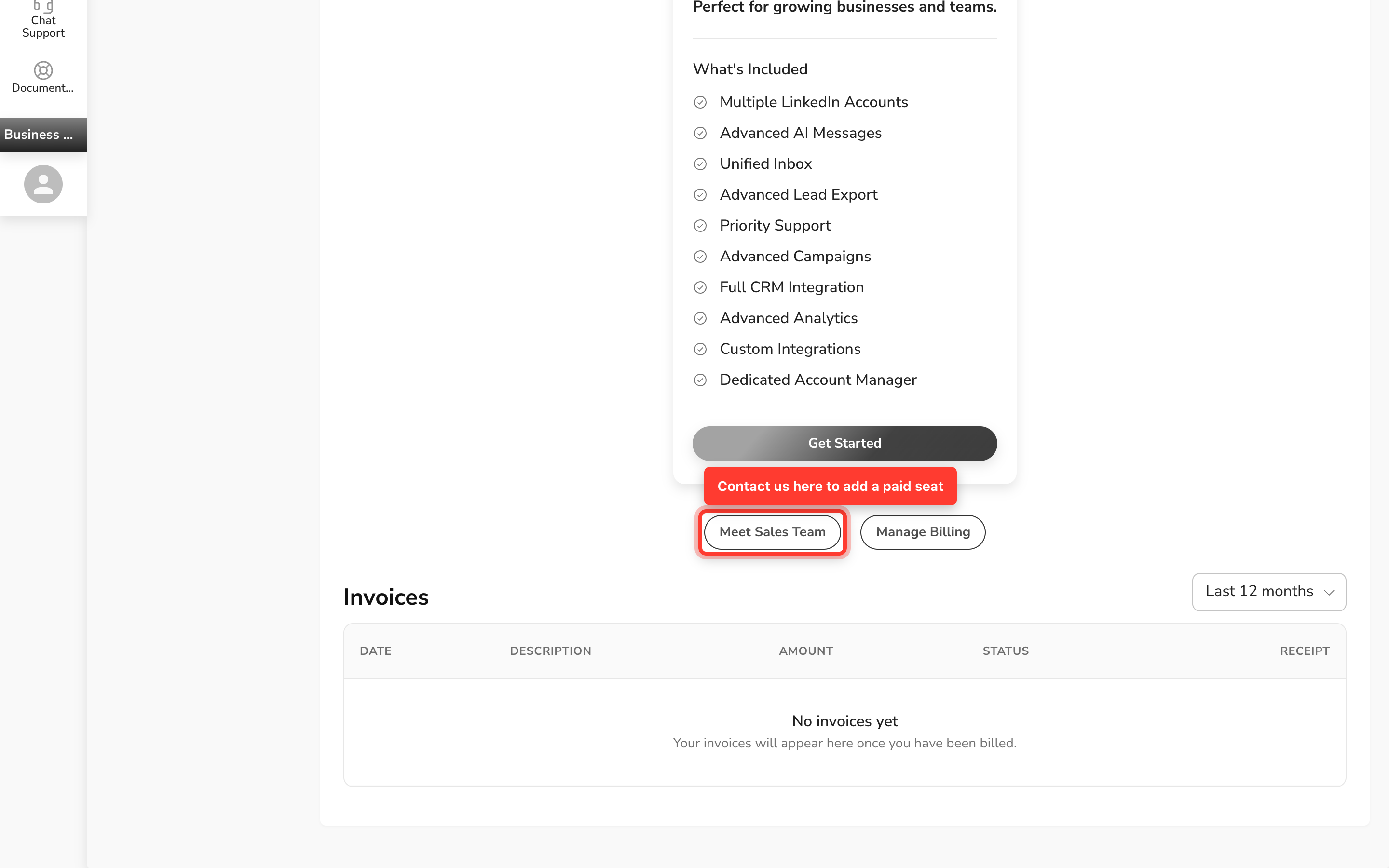
Cuando haya un asiento pagado libre en tu cuenta, pasa al Paso 2.
Paso 2 — Cambia el remitente de Limited a Business
- Abre el panel de Sender Health.
- Busca tu remitente en la lista.
- En la columna Seat, cambia el interruptor de Limited a Business.
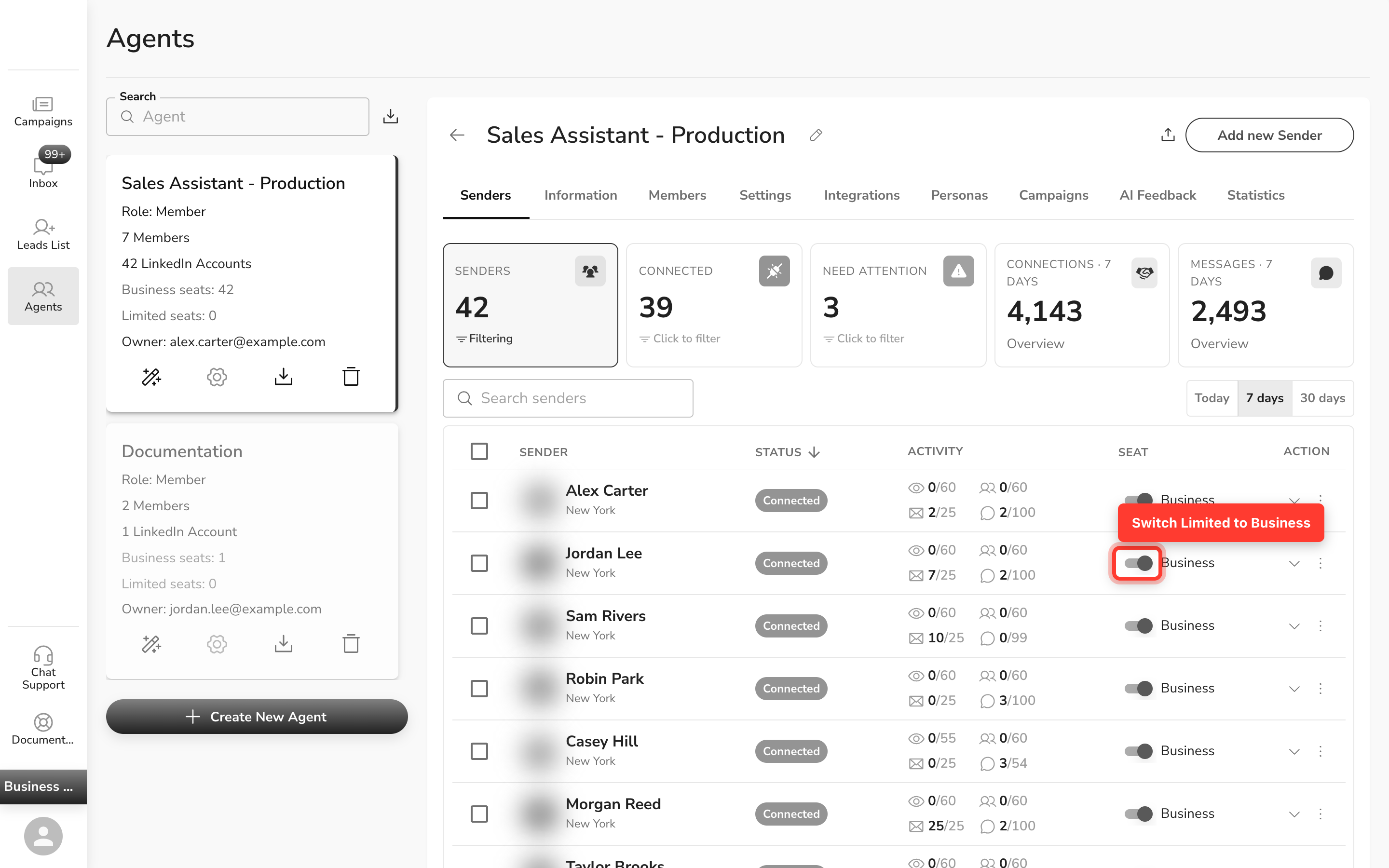
Cuando asignas un asiento, SkaleMe vuelve a programar la actividad de ese remitente, así que el envío empieza de nuevo.
Si no hay ningún asiento libre, el interruptor no se activará y verás el mensaje "no seat available". Libera un asiento de otro remitente, o contacta con el soporte para añadir uno (Paso 1), y vuelve a intentarlo.
Si el remitente pertenece a otra persona
A veces un remitente pertenece a la cuenta de otra persona, así que no puedes darle un asiento tú mismo. Arregla primero la propiedad:
- Invita al titular de la licencia a tu equipo como Member.
- Pide al propietario actual que te transfiera la propiedad del remitente. Solo el propietario actual ve la opción de transferir.
Cuando se transfiere la propiedad, SkaleMe vuelve a sincronizar los asientos de ambas cuentas y activa los asientos libres para los remitentes del equipo automáticamente.
Usar más de un asiento
Tu presupuesto de asientos está en la cuenta del propietario. Se comparte entre todos los equipos que posees. Cada remitente Business usa un asiento.
Cuando se libera un asiento, SkaleMe se lo da a otro remitente que estaba esperando, el más antiguo primero. Los remitentes que apagaste a propósito siguen apagados: no toman un asiento liberado.
Límites y cosas que debes saber
- Un remitente Limited no envía nada. No hay envío parcial: los límites diarios bajan a cero.
- No puedes añadir un asiento pagado tú mismo. Contacta con el soporte de SkaleMe para añadir uno.
- Solo el propietario actual puede transferir la propiedad de un remitente. Un miembro normal no verá esa opción.
FAQ
Mi campaña muestra "Sin actividades aún" aunque está en marcha. ¿Por qué?
Tu remitente probablemente está en un asiento Limited. Un remitente Limited tiene cuota de actividad cero, así que no sale ningún contacto y la pestaña Actividades se queda vacía. Abre el panel de Sender Health, busca tu remitente y comprueba si muestra Limited. Si es así, cámbialo a Business.
¿Por qué la mayoría de mis leads muestran el estado "Desconocido"?
Los leads salen del estado Desconocido cuando el remitente empieza a actuar sobre ellos. Si tu remitente está en un asiento Limited, no puede enviar nada, así que los leads nunca avanzan desde su estado inicial. Asigna un asiento Business al remitente y los leads comenzarán a progresar.
Reconstruí la campaña tres veces y cambié el orden de los pasos. Nada cambió. ¿Por qué?
La configuración de la campaña no es el problema. Un remitente Limited está bloqueado por completo para enviar, sin importar cómo esté ordenada la secuencia. Ningún contacto saldrá hasta que asignes un asiento Business. Ve a Sender Health y comprueba si el remitente muestra Limited.
¿Qué significa "cuota de actividad 0" para mi remitente?
Un remitente Limited tiene cuota diaria cero para los cuatro tipos de actividad: visitas, conexiones, mensajes y follows. Por eso Sender Health muestra 0 junto a cada cuota. La cuota vuelve a la normalidad en cuanto cambias el remitente a Business.
Mi campaña dice que está en marcha, pero no envía nada. ¿Por qué?
Puede que tu remitente esté en un asiento Limited. Un remitente Limited no puede enviar, así que la campaña se detiene en silencio. Abre el panel de Sender Health y, si el remitente muestra Limited, cámbialo a Business.
Cambié el interruptor a Business, pero no se activa. ¿Qué pasa?
No tienes ningún asiento libre. El interruptor solo se activa cuando hay un asiento disponible. Contacta con el soporte de SkaleMe para añadir un asiento pagado (Billing → Meet Sales Team), o libera uno de otro remitente, y vuelve a intentarlo.
El remitente pertenece a un compañero. ¿Cómo le doy un asiento?
Invita al titular de la licencia a tu equipo como Member. Luego pide al propietario actual que te transfiera la propiedad. Después de la transferencia, los asientos libres se activan automáticamente.
¿Cuántos asientos tengo?
Tus asientos vienen de tu plan. Para ver cuántos tienes, ve a Account Settings → Billing — verás el número de asientos usados frente a los disponibles. Si necesitas más, contacta con el soporte de SkaleMe.