
SkaleMe se integra con GoHighLevel (también conocido como LeadConnector) para que cada lead que exportes llegue a tu cuenta de GoHighLevel con su URL de perfil de LinkedIn y el enlace a tu bandeja de entrada de SkaleMe adjuntos al campo de contacto que elijas.
Cuándo usar esto
Conecta SkaleMe a GoHighLevel cuando quieras:
- Transferir automáticamente leads de las campañas de SkaleMe a tu CRM de GoHighLevel.
- Activar flujos de trabajo de GoHighLevel basados en la URL de LinkedIn de un lead. SkaleMe escribe la URL del perfil de LinkedIn en el campo de contacto de GoHighLevel que elijas; luego creas en GoHighLevel un flujo de trabajo que se activa cuando ese campo se actualiza — para lanzar secuencias, tareas o encuestas automáticamente.
- Llevar un registro de dónde ocurrió cada conversación guardando la URL de la bandeja de entrada de SkaleMe en el registro del contacto.
Antes de empezar
Primero crea un campo de contacto personalizado en GoHighLevel. SkaleMe nunca crea estos campos por ti. Necesitas al menos un campo de contacto personalizado de tipo Texto, Texto largo o Enlace en tu cuenta de GoHighLevel antes de completar el paso de mapeo a continuación.
Puedes crear dos campos separados — uno para la URL de LinkedIn y otro para la URL de la bandeja de entrada de SkaleMe — o usar un solo campo para uno de ellos.
Un CRM a la vez. SkaleMe admite una integración de CRM activa a la vez. Si HubSpot o Pipedrive ya está conectado, debes desconectarlo antes de poder conectar GoHighLevel.
Cómo conectar SkaleMe a GoHighLevel
- Ve a Agente → Integraciones en
https://app.skaleme.io/agents?view=integrations. - Encuentra la tarjeta de GoHighLevel en la sección CRM. Aparece primera y lleva la etiqueta Recomendado.
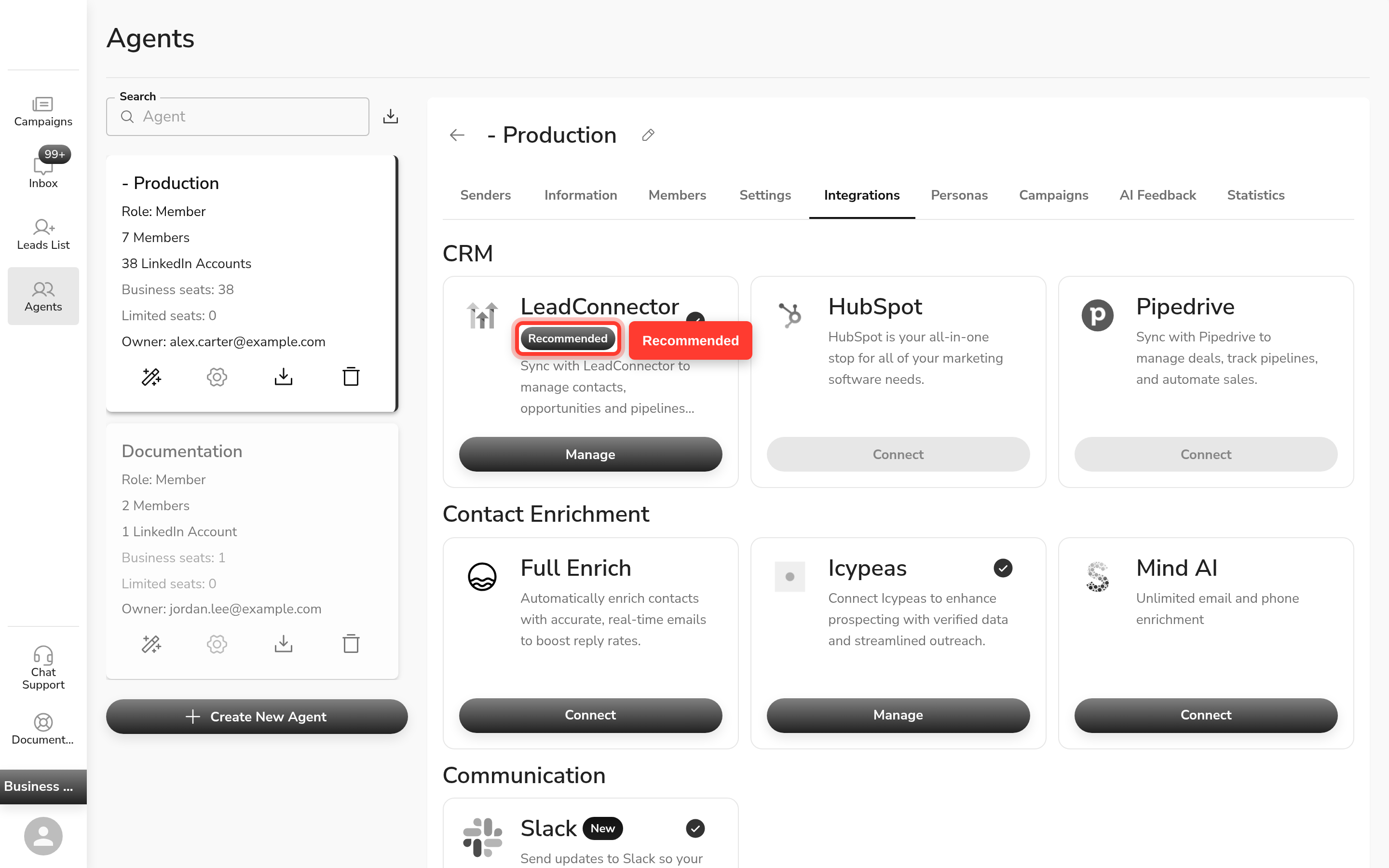
- Haz clic en Conectar. Se abre una ventana de Nango OAuth.
- Inicia sesión en tu cuenta de GoHighLevel y autoriza la conexión.
- La ventana se cierra y la tarjeta de GoHighLevel se actualiza para mostrar que está conectada.
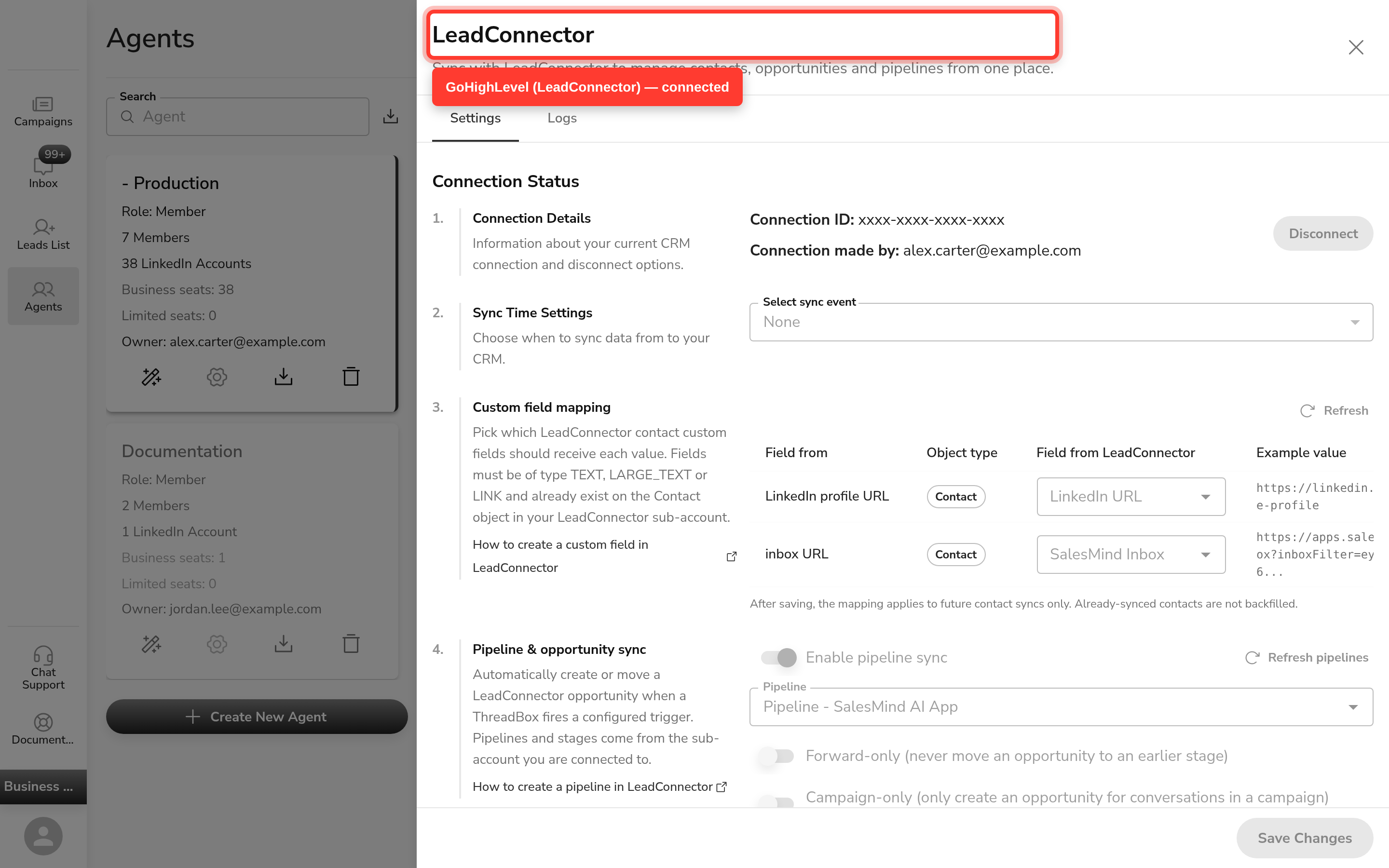
Punto de entrada alternativo. Si instalaste la aplicación de marketplace de GoHighLevel/LeadConnector, enlaza directamente a la misma página de conexión.
Mapea tus campos personalizados
Una vez conectado, expande la tarjeta de GoHighLevel para ver la tabla de Mapeo de campos personalizados.
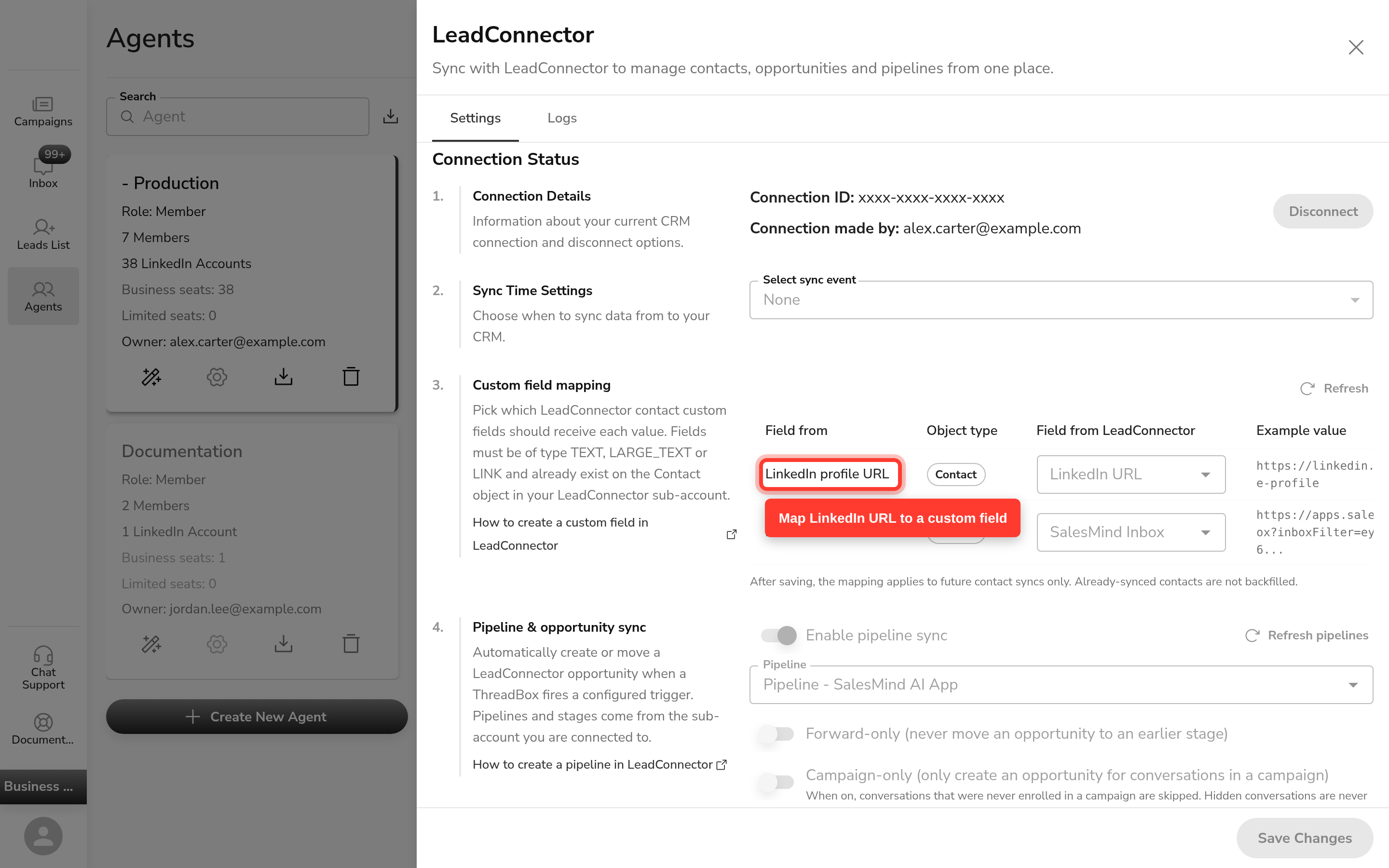
- En la fila de URL de LinkedIn, selecciona el campo de contacto de GoHighLevel que deseas que reciba la URL del perfil de LinkedIn del lead.
- En la fila de URL de la bandeja de entrada de SkaleMe, selecciona un campo de contacto de GoHighLevel diferente para recibir el enlace profundo de la bandeja de entrada de SkaleMe para ese lead.
- Cada fila debe mapearse a un campo diferente.
Solo aparecen en el desplegable los campos de tipo Texto, Texto largo o Enlace. Si no ves un campo, ve a tu cuenta de GoHighLevel, crea el campo personalizado allí, y vuelve a actualizar la página.
Elige un evento de sincronización
En Evento de sincronización, elige cuándo debe SkaleMe enviar datos a GoHighLevel:
| Opción | Cuándo sincroniza |
|---|---|
| Ninguno | Nunca (desactivado) |
| Contacto creado | Cuando se agrega un nuevo contacto |
| Campaña lanzada | Cuando comienza una campaña |
| Mensaje enviado | Cuando se envía un mensaje |
| Respuesta a mensaje | Cuando un lead responde |
| Interés etiquetado | Cuando un lead se marca como interesado |
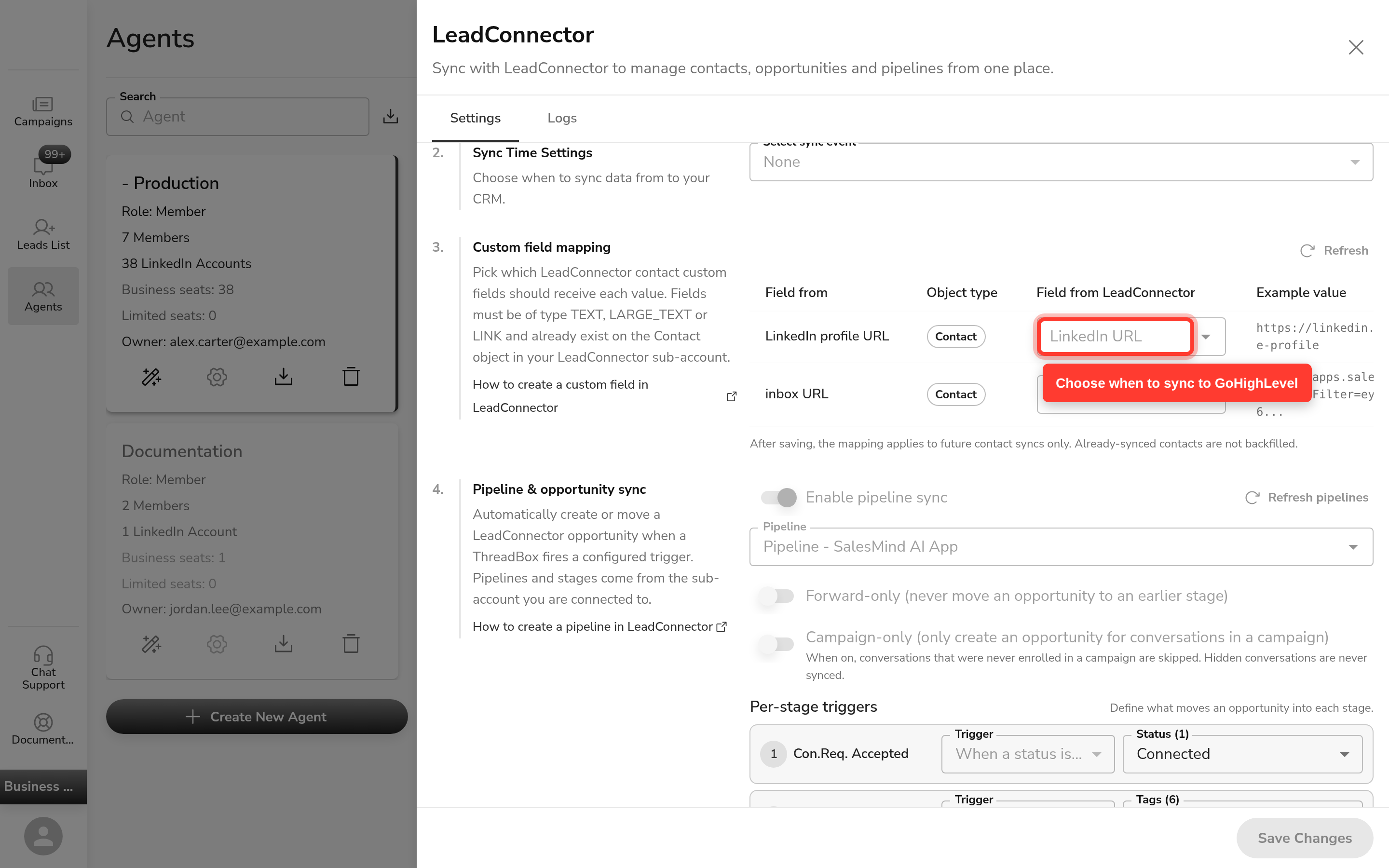
Opcional: crear tareas automáticamente para leads calientes
Activa Crear tarea automáticamente para lead caliente para que SkaleMe cree una tarea de seguimiento en GoHighLevel cuando un lead se marque como caliente. En esta sección también puedes configurar etiquetas de seguimiento.
Guardar
Haz clic en Guardar cambios para aplicar tu mapeo y configuración de sincronización.
Qué envía SkaleMe a GoHighLevel
En cada evento de sincronización, SkaleMe escribe dos valores en el registro de contacto de GoHighLevel:
- URL de LinkedIn → el campo de URL del perfil de LinkedIn mapeado.
- URL de la bandeja de entrada de SkaleMe → el campo de enlace profundo de la bandeja de entrada mapeado.
SkaleMe no crea pipelines, oportunidades, flujos de trabajo ni encuestas en GoHighLevel. Estos se crean y gestionan dentro de GoHighLevel.
Activa un flujo de trabajo de GoHighLevel desde una URL de LinkedIn
Como SkaleMe rellena el campo de URL de LinkedIn en un contacto, puedes usarlo como activador dentro de GoHighLevel. En tu cuenta de GoHighLevel, crea un flujo de trabajo que se active cuando ese campo de contacto se actualice. Desde allí puedes ejecutar cualquier automatización que GoHighLevel admita — secuencias, tareas, encuestas y más — sin ninguna configuración adicional en SkaleMe.
Límites y notas
- Solo puede estar activo un CRM a la vez. Para cambiar de GoHighLevel a HubSpot o Pipedrive, desconecta primero GoHighLevel.
- SkaleMe nunca crea campos de contacto de GoHighLevel automáticamente. Siempre crea el campo primero en GoHighLevel.
- El campo de URL de LinkedIn en GoHighLevel debe ser de tipo Texto, Texto largo o Enlace. Otros tipos de campo no aparecen en el desplegable de mapeo.
- SkaleMe no incluye un creador de webhooks, de flujos de trabajo ni una herramienta de encuestas. La automatización más allá del mapeo de campos se crea en GoHighLevel.
- Usuarios de etiqueta blanca: La disponibilidad de GoHighLevel depende de la configuración de tu cuenta. Si no ves la tarjeta de GoHighLevel en Integraciones, contacta con el administrador de tu cuenta para confirmar que la integración está habilitada.
FAQ
¿Cómo conecto SkaleMe a GoHighLevel?
Ve a Agente → Integraciones, encuentra la tarjeta de GoHighLevel en la sección CRM y haz clic en Conectar. Se abre una ventana de inicio de sesión donde autorizas tu cuenta de GoHighLevel. Una vez que cierras la ventana, la conexión está activa.
¿Qué entrega SkaleMe a GoHighLevel y qué creo en GHL?
SkaleMe escribe la URL del perfil de LinkedIn del lead y el enlace de la bandeja de entrada de SkaleMe en los campos de contacto de GoHighLevel que mapeas. Todo lo demás — pipelines, oportunidades, flujos de trabajo y encuestas — se crea y gestiona dentro de GoHighLevel. SkaleMe no tiene sus propias herramientas de flujo de trabajo ni de encuestas.
¿Cómo mapeo el campo de URL de LinkedIn a un campo personalizado en GoHighLevel?
Expande la tarjeta de GoHighLevel después de conectar. En la tabla de Mapeo de campos personalizados, selecciona un campo de contacto de GoHighLevel para la fila de URL de LinkedIn y un campo diferente para la fila de URL de la bandeja de entrada de SkaleMe, luego haz clic en Guardar cambios.
¿Necesito crear primero el campo personalizado en GoHighLevel, o lo crea SkaleMe por mí?
Tú creas el campo primero en GoHighLevel. Ve a tu cuenta de GoHighLevel, agrega un campo de contacto personalizado de tipo Texto, Texto largo o Enlace, y luego regresa a SkaleMe para mapearlo. SkaleMe nunca crea estos campos automáticamente.
¿Puede GoHighLevel ejecutar automáticamente un flujo de trabajo o encuesta cuando SkaleMe agrega la URL de LinkedIn de un lead?
Sí — pero el flujo de trabajo se crea en GoHighLevel, no en SkaleMe. En tu cuenta de GoHighLevel, crea un flujo de trabajo que se active cuando el campo de contacto de URL de LinkedIn se actualice. Desde allí puedes ejecutar cualquier automatización que GoHighLevel admita.
¿Qué datos envía SkaleMe a GoHighLevel y cuándo?
SkaleMe envía la URL del perfil de LinkedIn del lead y el enlace profundo de la bandeja de entrada de SkaleMe. Los envía en el evento de sincronización que elijas: contacto creado, campaña lanzada, mensaje enviado, respuesta a mensaje o interés etiquetado.
¿Puedo conectar GoHighLevel si ya tengo HubSpot o Pipedrive conectado?
No — solo puede estar activo un CRM a la vez. Primero desconecta tu integración de CRM actual y luego conecta GoHighLevel.